


Smart Launcher 6 ‧ ホーム画面
4.11.85K レビュー
アプリの仕様
- バージョン
- 6.6 build 021
- 更新日
- ライセンス
- Free
- ダウンロード数
- 50,000,000+
- デベロッパー
- Smart Launcher Team
- カテゴリ
- カスタマイズ
- プラットフォーム
- Android, iOS
スクリーンショット
 分析者 AppCompare
ホーム画面を変えるランチャーは、見た目を整えるだけでなく、毎日使うアプリへどうたどり着くかまで左右します。私が Smart Launcher 6 を評価するときに重視したのは、整理の便利さと、自分の使い方に合わせて調整できる余地のバランスです。アプリを探す手間を減らしたい人には魅力がありますが、標準ホーム画面の配置に慣れている人には、最初の設定に少し考える時間が必要です。
ホーム画面を任せる前に知っておきたいこと
ホーム画面を置き換えるアプリを選ぶとき、私は便利さだけでなく、普段の操作や端末の設定を自分で把握し続けられるかも見ます。まずはAndroidの権限表示や購入画面など、判断に関わる場所を確認する姿勢を持つと安心です。そのうえで、日々の使い方に合わせてどこまで変えるかを考えていきます。
整理を助けるランチャーという選択
Smart Launcher 6 は、Androidのホーム画面を置き換えて使うカスタマイズアプリです。開発元は Smart Launcher Team。アプリの配置や検索を工夫して、ホーム画面を自分の生活に合う入口へ変えたい人に向いています。壁紙やアイコンを変えるだけのカスタマイズとは少し違い、日々の操作手順そのものを見直せるのがポイントです。
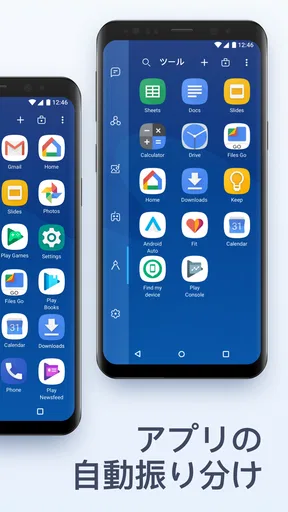
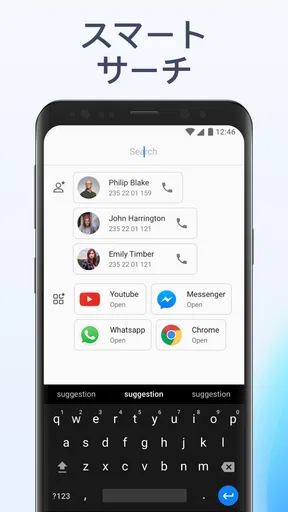
私は、ランチャーを選ぶときに「便利そうな機能が多いか」だけでなく、「いつもの操作を無理なく置き換えられるか」も見ます。このアプリは自動整理やウィジェット、スマート検索を軸にしているため、ホーム画面をアプリのアイコンで埋め尽くすより、必要なものを見つけやすくする考え方が合う人にしっくりきます。
一方で、ランチャーはホーム画面という使用頻度の高い場所を扱います。見た目の好みだけで選ぶと、通知や検索、ウィジェットへの動線が変わって戸惑うこともあります。導入直後にすべてを作り込むより、まずはホーム画面の基本操作を確かめ、問題なく使えると感じてから細部を調整するのが現実的です。
評価や利用規模から分かる立ち位置
公開情報では、平均評価は4.1で、評価数は約69万件、レビューは約1,900件です。インストール数は5,000万回を超えています。無料で使い始められ、対象年齢は3歳以上。2012年7月11日に公開され、現在のバージョンは6.6 build 021、必要なAndroid OSは7.0以上です。長く使われているランチャーですが、規模の大きさだけで自分に合うとは決めず、操作の相性を試すのがよいでしょう。
アプリ内購入は1アイテムあたり90円から5,200円まであります。無料で試せる一方、追加購入の選択肢がある点は、導入前に把握しておきたいところです。まずは無料の範囲で日常の使い方に合うかを見て、必要だと感じるものがあれば購入内容を自分で確認する、という順番なら判断しやすいと思います。
選ぶ前に読んでおきたい記事

Tile Explorerは中断や通信断からどこまで戻れるか

Uber Eatsの価値は料理選びから「待ち時間の見える化」へ

テレビのリモコンが見つからない夜に、スマホが頼れる一台になる理由

8 Ball Poolへ移る価値はあるか 狙いと手球の位置を読む対戦の魅力

Family Spaceの位置共有は、家族の連絡をどう穏やかにするか

キャンディークラッシュは失敗しても戻れるか あと一手の判断と中断時の注意点
設定を急がず、自分の基準を残す
ホーム画面を切り替えるときは、アプリを並べ直す前に「毎日すぐ開きたいもの」を数個だけ決めると、設定が散らかりにくくなります。たとえば連絡、地図、カメラなど、片手ですぐ使いたいアプリを先に置き、残りは整理や検索に任せる考え方です。すべてを一度に移行するより、慣れた動線と新しい整理方法の違いが見えます。
また、ホーム画面の見栄えを整えることと、個人情報に関わる設定を確認することは別の作業です。私は、ランチャーを入れたら最初に画面の外観だけでなく、Android側で表示される権限や選択肢も自分で確認します。ここでは、確認できる操作と、判断を利用者自身に委ねたい点を分けて考えるのが大切です。
使い方を調整しながら見極める
使い始めてからも、設定を一度に完成させようとせず、検索や配置、ウィジェットを個別に試すと、自分に合う変更が見分けやすくなります。私は、使いにくさを感じたときに元の習慣へ戻せる余地を意識しておくのも大切だと思います。次は、調整の手順と選択の基準を具体的に見ていきます。
アプリ整理は便利さと慣れの交換
自動整理のよさは、アプリを追加するたびにホーム画面の配置を手作業で考えなくても、探す場所の見通しを保ちやすいことです。アプリを大量に入れていて、使う頻度に応じて並べ替えるのが面倒な人には、整理の負担を軽くする方向性が役立ちます。ただし、特定のアイコンが必ず思った場所にある状態を好む人には、自動化がかえって落ち着かない場合があります。
移行時のコツは、最初から従来のホーム画面と同じ見た目を再現しようとしないことです。まず日常的に使うアプリを探しやすいか試し、必要なら配置やウィジェットを少しずつ調整します。自動整理を採用する範囲と、自分で固定しておきたい範囲を分ければ、便利さを取り入れながら「どこにあるか分からない」という不満も抑えられます。
検索を使う人、アイコンを探す人
スマート検索は、ホーム画面を目で見てアプリを探すより、名前を思い出して呼び出す使い方に向いています。アプリの数が増えるほど、アイコンの位置を覚えるより検索するほうが楽になることがあります。反対に、視覚的な並びを手がかりに使う人や、検索欄に入力するひと手間を避けたい人には、従来型のアイコン配置のほうが自然かもしれません。
ひとつ実用的な試し方として、よく使うアプリを検索だけで開く日を作ってみる方法があります。探す時間が減るなら検索中心の設計が合う可能性がありますし、毎回入力するのが面倒なら、ホーム上に置くアプリを増やす判断材料になります。こうして数日試すと、機能の印象だけでなく、自分の習慣との相性を確かめやすくなります。
ウィジェットは情報量より置き場所が大事
ウィジェットを活用できるのも強みですが、ホーム画面に情報を詰め込むほど便利になるわけではありません。予定や必要な情報をひと目で確認したい人には役立つ一方、画面をすっきり保ちたい人には、表示領域を取ることが負担になります。私は、まず本当に毎日見る情報だけを置き、使わないウィジェットは追加しない運用を勧めます。
特に、片手操作が多いスマートフォンでは、見た目の均衡より指が届く位置を優先したほうが快適です。よく開くアプリを上部に並べても、実際には手が届きにくくなることがあります。配置を変えたら、机の上で見るだけでなく、普段の持ち方で操作して確認する。小さな工夫ですが、ホーム画面を毎日使う道具として調整するうえで効果的です。
プライバシーは画面の機能と分けて確認
ランチャーはホーム画面を扱うため、使う前にAndroidの権限表示を確認し、自分が許可する内容を把握しておくのが安心です。私から特定の権限やデータの扱いを断定することはできません。大切なのは、インストール後に端末の設定画面で実際に表示される権限を読み、必要性に納得できるものだけを自分の判断で許可することです。
検索やアプリ整理を使う場面では、何を入力するのか、どの画面に情報が表示されるのかも意識しておくとよいでしょう。入力する内容に迷う場合は、個人情報を含まないアプリ名で検索を試し、操作に慣れてから使い方を広げる方法があります。これはアプリ固有のデータ処理を推測せず、利用者が日常の入力を慎重に選ぶための実践的な対策です。
自分で決められる範囲を残す
カスタマイズの価値は、すべてを自動化することではなく、手間を減らしたい部分と自分で管理したい部分を選べることにあります。アプリの分類を任せても、すぐ使うものは見える位置に置く。ウィジェットを使っても、必要な情報だけに絞る。こうした使い分けができれば、整理機能に合わせて習慣を無理に変える必要はありません。
購入を考える場合も同じで、価格帯だけを見て急いで決めるより、無料で使って不便な点が具体的に見つかってから検討するのが納得しやすいです。アプリ内購入は90円から5,200円の範囲なので、購入画面で内容と金額を確認して、自分が必要としている機能に合うか判断しましょう。便利そうだからという理由だけで追加する必要はありません。
標準ランチャーや別の選択肢との違い
Android標準のホーム画面は、端末を買ったときからの操作に慣れていて、配置を大きく変えたくない人に向いています。手動で細かく配置するタイプのランチャーは、アイコンの位置を自分で管理したい人に合います。それに対して Smart Launcher 6 は、整理と検索を生活の動線に取り入れたい人に選びやすい方向性です。どれが優れているかより、探し方の好みで選ぶのがよいと思います。
このアプリを避けたほうがよいのは、現状のホーム画面に不満がなく、変化を覚える時間も取りたくない人です。端末メーカー独自の機能や見た目をそのまま使いたい人も、まず標準ランチャーを維持したほうが手間は少ないでしょう。反対に、アプリが増えるたび整理に追われる人や、検索で素早く目的のアプリへ行きたい人には、試す価値があります。
私ならこう使い始める
たとえば朝、予定を確認して連絡アプリを開き、外出先で地図やカメラを使う人なら、毎日使うものの入口を整えるだけでもホーム画面の印象が変わります。私なら最初の数日は、よく使うアプリを検索と配置の両方で開き、どちらが速く自然か比べます。そのうえでウィジェットをひとつずつ試せば、画面を埋めるだけの設定を避けられます。
総合すると、Smart Launcher 6 は「何でも自動で快適にしてくれる」と期待するより、整理・検索・ウィジェットを自分の手順に合わせて選ぶアプリとして見るのが適切です。私は、ホーム画面の探しにくさを感じている人には一度試してみるよう勧めます。ただし、設定を変えたくない人や、権限表示を確認せずに使い始める人には向きません。無料で始められるからこそ、まず自分の操作が楽になるかを確かめ、納得できる範囲だけ取り入れるのがいちばん賢い使い方です。
メリット
- アプリをカテゴリー別に自動整理でき、ホーム画面が散らかりにくい
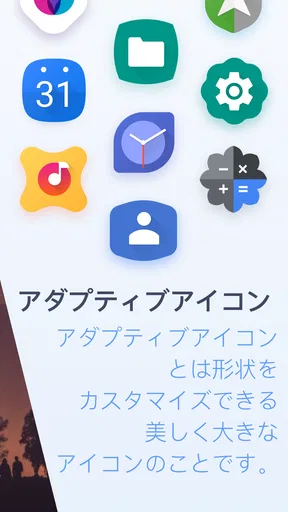
- アイコンのサイズや形、グリッド配置などを細かくカスタマイズできる
- ジェスチャー操作にアプリや機能を割り当てられる
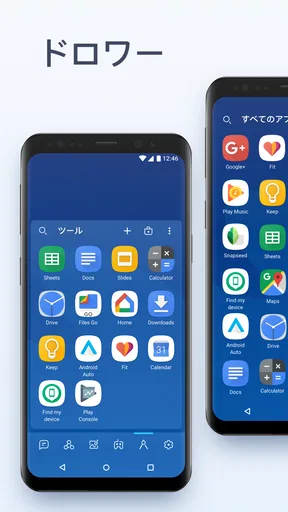
- 検索からアプリや連絡先などへすばやくアクセスできる
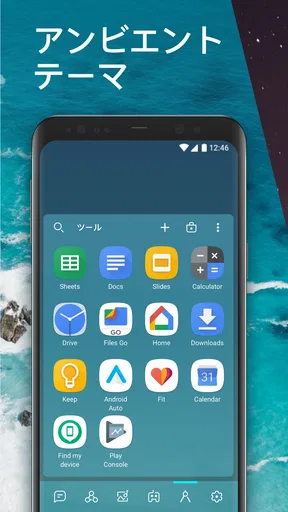
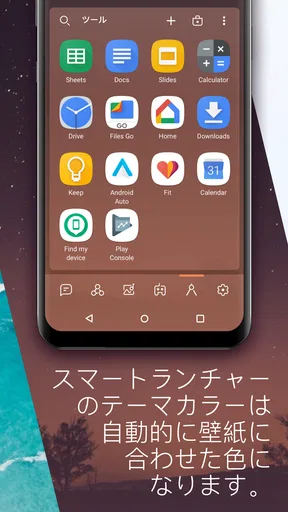
- 壁紙に合わせたテーマ設定で、画面全体の見た目を整えやすい
デメリット
- 細かな設定項目が多く、使いこなすまで時間がかかる
- 一部のテーマや高度な機能は有料版が必要
- 端末やAndroidのバージョンによって動作や表示に差が出る場合がある
- 独自のホーム画面に慣れるまで、標準ランチャーとの切り替えが戸惑いやすい
- ウィジェットやアイコンの設定は、機種変更時に再調整が必要になることがある
Smart Launcher 6 ‧ ホーム画面に関するよくある質問
Smart Launcher 6とはどのようなアプリですか?
Smart Launcher 6は、Android端末のホーム画面を置き換え、アプリやウィジェットを使いやすく整理できるランチャーアプリです。インストールすると、壁紙やアイコン、レイアウトなどを自分好みに調整できます。アプリはカテゴリー別にまとめられるため、数が増えても見つけやすくなります。なお、iPhone向けのホーム画面置き換えアプリではなく、利用にはAndroid端末が必要です。
インストール後、標準のホーム画面に戻すことはできますか?
はい。Smart Launcher 6を既定のホームアプリに設定した後でも、Androidの設定から別のホームアプリを選び直せば、端末に付属する標準ランチャーへ戻せます。初回起動時に既定のアプリとして設定するよう案内されることがありますが、選択は後から変更可能です。メニュー名や手順はAndroidのバージョンや端末メーカーによって異なるため、ホームアプリの設定項目を確認してください。
無料で使えますか?有料版にすると何が変わりますか?
基本的なホーム画面のカスタマイズやアプリ整理は、無料で試せます。一方、一部の高度なテーマ、追加機能、細かな調整項目などは、有料のPro版またはアプリ内購入の対象となる場合があります。提供内容や価格は地域、時期、アプリのバージョンによって変わる可能性があるため、購入前にGoogle Playの最新表示とアプリ内の購入画面で、機能や料金、支払い条件を確認しましょう。
アプリや個人データへのアクセスは必要ですか?安全に使えますか?
ホーム画面として動作するため、Smart Launcher 6はアプリ一覧の表示や、アイコン・ウィジェットの配置に関係する権限を求めることがあります。必要な権限は利用する機能やAndroidの仕様によって異なり、すべての権限が常に必要とは限りません。インストール後は権限の説明とGoogle Playのデータ安全性に関する情報を確認し、内容に納得したものだけ許可してください。
機種変更やアンインストールの前に、設定やレイアウトを保存できますか?
ホーム画面の配置、アイコン、ウィジェットなどを細かく設定した場合は、機種変更やアプリの削除を行う前に、アプリ内にバックアップまたは設定の保存機能があるか確認しておくと安心です。バックアップの方法や対象項目はバージョンによって異なり、ウィジェットの状態などが完全には復元されないこともあります。新しい端末へ移行する場合は、保存先と復元手順を事前に確かめてください。


